
FTP精霊でHTMLを覚えましょう
「習うより慣れろ」という言葉通り、実際にHTMLに触れてみる事が一番覚えると思います。
FTP精霊のファイルセレクト
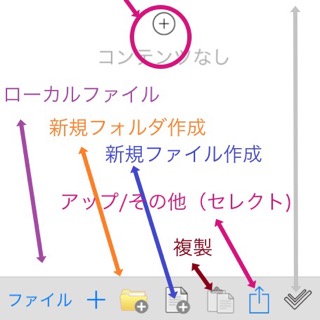
新規のファイルを作成するには
ファイル(下左)をタップすると、アプリ内に作成したファイル一覧画面に切り替わります。最初はファイルが無いので、中段は真っ白ですが、少し下の部分が変わります。新規ファイル作成マーク(下中)をタップしてローカルファイルを作成してみましょう。
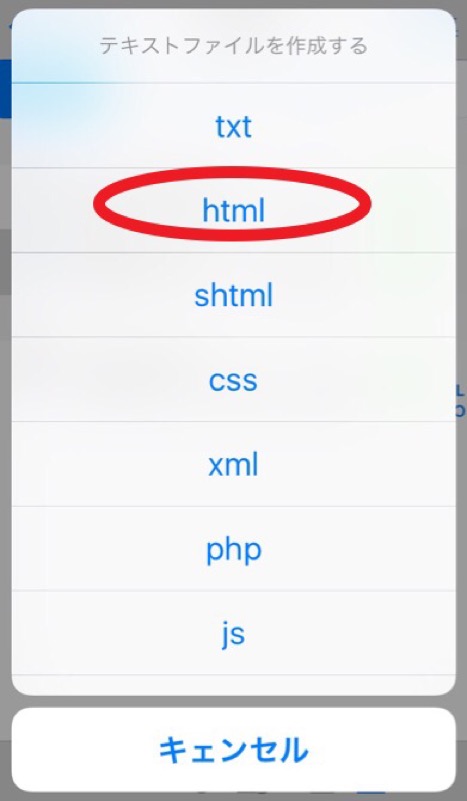
作成するファイルの拡張子を選択
写真のように沢山の拡張子(ファイルの種類)のついたベースファイルを選ぶ事ができます。 数えたら26種類ありました。沢山あっても使用するのは(txt),(html),(css),(javascript),(php)といったところでしょうかね。上級者なら色々出来そうですが、先ずは.htmlファイルをセレクトしましょう。
HTML5を利用します
アプリのHTMLファイルを選択するとファイルには元々コードが入っています。XHTMLとなっていますが、難しいバージョンなので、内容は全て削除して下さい。勿論、このXHTMLを理解して使えればそのまま使用して下さいね。
新規ファイルを作成する時は、編集モードになっているので、画面をタップすればキーボードが現れます。全て削除したら一旦白紙状態でセーブしてみましょう。
右上のアップロードボタンをタップしてからセレクト画面のセーブを選択します。
ここでファイル名を要求するサブウィンドウが出ますから、任意の名前を付けましょう。また、そのまま「確認」をタップすれば(Untitle.html)というHTMLファイルがセーブされます。これで白紙状態のHTMLファイルができました。
CM

次に、下のコードをコピペしてみましょう。
コピーしたらFTP精霊を開いて、下段左の「ファイル」をタップしてローカルファイル画面にします。作成したファイル名の中央部をタップすると白紙状態のファイルが表示されます。この状態では新規作成では無いので入力(ペースト)できません。右上の「編集」をタップして編集モードに切り換えてからペーストしましょう。
ペーストしたらセーブしてから再度ファイルを開き、下中央の▶︎をタップするとHTMLファイルを読み込んだブラウザ表示になります。
ファイル名の基本
- 基本的に半角英数字を使用しましょう。
- 覚えやすい名前をつけておきましょう。
- 日本語は誤作動する可能性が有ります。
- 記号は最小限に抑えましょう。
ファイルが増えると混乱する可能性があります。最低でも自分が理解できる名前が好ましいですね。


